Telefonu Slayt Kumandası Olarak Kullanma Rehberi
01 Kasım 2026 · 6 dk okuma · Öğr. Gör. Selçuk Doğan
Telefonu slayt kumandası olarak kullanmak, sunum kumandasına, ayrı bir alıcıya ya da tahtanın başında durmaya gerek bırakmadan slaytları sınıfın herhangi bir yerinden ilerletmenizi sağlar. Üstelik telefon yalnızca “ileri-geri” düğmesi değildir: konuşmacı notlarını gösterebilir, öğrencilerin ekranını açıp kapatabilir ve dersin akışını yönetmenize yardımcı olabilir. Bu yazıda akıllı tahtada telefonu kumanda olarak nasıl kuracağınızı, kumandanın neler yaptığını, diğer yöntemlerle karşılaştırmasını ve sorun giderme ipuçlarını anlatıyoruz. Akıllı tahtada ders akışının tamamı için akıllı tahtada etkileşimli ders yazısına da bakabilirsiniz.
İçindekiler
- Neden telefon kumandası?
- Telefonu kumanda yapmak: adım adım
- Kumanda neler yapar?
- Diğer kumanda yöntemleriyle karşılaştırma
- Sık karşılaşılan sorunlar
- Sık sorulan sorular
Neden telefon kumandası?
Akıllı tahtanın başında durmak, öğretmeni tahtaya bağımlı kılar. Slaytı ilerletmek için tahtaya yaklaşmak, öğrencilerden uzaklaşmak ve çoğu zaman sırtınızı sınıfa dönmek demektir. Kumanda ise sınıfta dolaşırken, öğrencilerin arasında dururken ya da bir etkinliği izlerken bile dersi yönetmenizi sağlar. Bu hem sınıf hâkimiyeti hem de öğrencilerle göz teması açısından fark yaratır.
Telefon kumandasının bir diğer yararı, sizin zaten yanınızda taşıdığınız bir cihaz olmasıdır. Ek donanım almak, pil değiştirmek ya da bir alıcıyı bilgisayara takmak gerekmez. Sınıf değiştirdiğinizde bile aynı yöntemi kullanırsınız.
Telefonu kumanda yapmak: adım adım
Beyaz Tebeşir'de akıllı tahta için şifre yazılmaz; çünkü tahtalar ortak kullanılan ve çoğunlukla klavyesi olmayan cihazlardır. Bunun yerine telefonunuz tahtayı onaylar. Süreç dört adımdır:
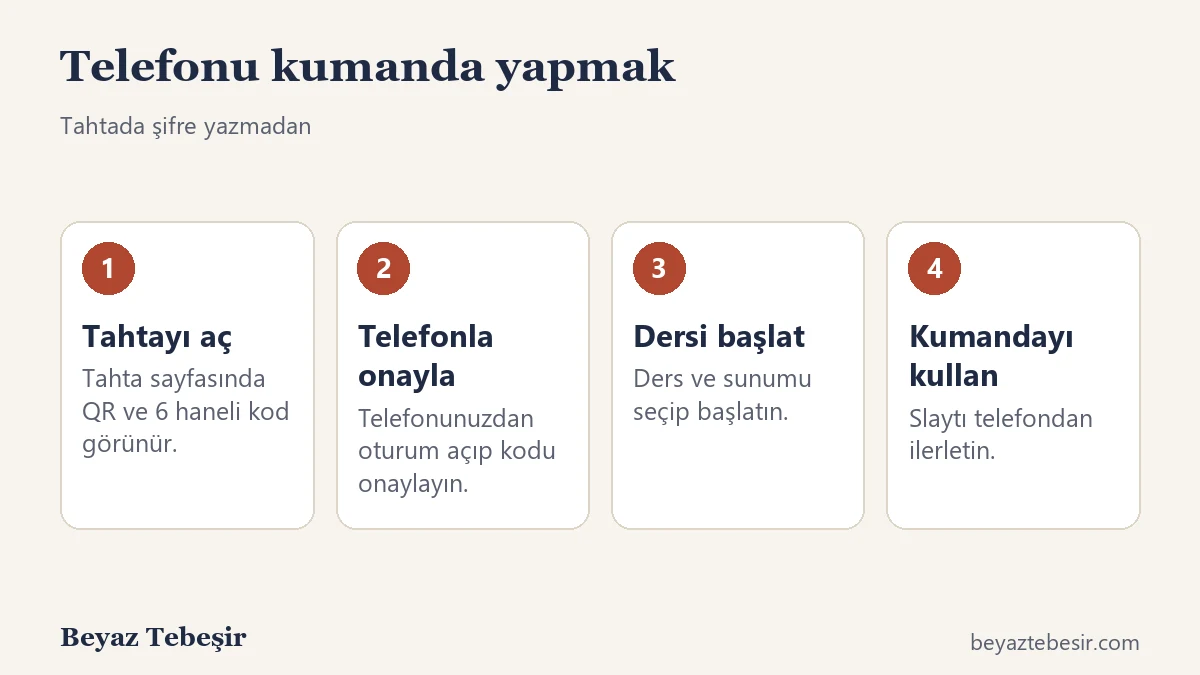
- Tahta sayfasını açın. Tahtanın tarayıcısında giriş sayfasındaki “Akıllı tahtada mısınız?” düğmesine dokunun. Ekranda bir QR kod ve 6 haneli bir kod görünür.
- Telefonla onaylayın. Telefonunuzda kendi hesabınızla oturum açıp QR'ı okutun ya da kodu girin ve onaylayın. Tahtaya şifre yazmanız gerekmez.
- Dersi başlatın. Telefonunuzdan dersinizi ve sunumunuzu seçip dersi başlatın.
- Kumandayı kullanın. Slaytı telefonunuzdan ilerletin, notlarınıza bakın.
Bu adımların ekranlı anlatımı için akıllı tahta nasıl açılır ve kumanda modu nasıl açılır kılavuzlarına bakabilirsiniz. Tahta oturumu belirli bir süre açık kalır ve ders bitince panele döner; başka bir cihazda oturumu açık unuttuysanız tahtada ders nasıl sunulur kılavuzunda bunu kapatmanın yolu anlatılır.
Kumanda neler yapar?
Telefonunuzdaki kumanda ekranı üç ana işlevi bir arada sunar:
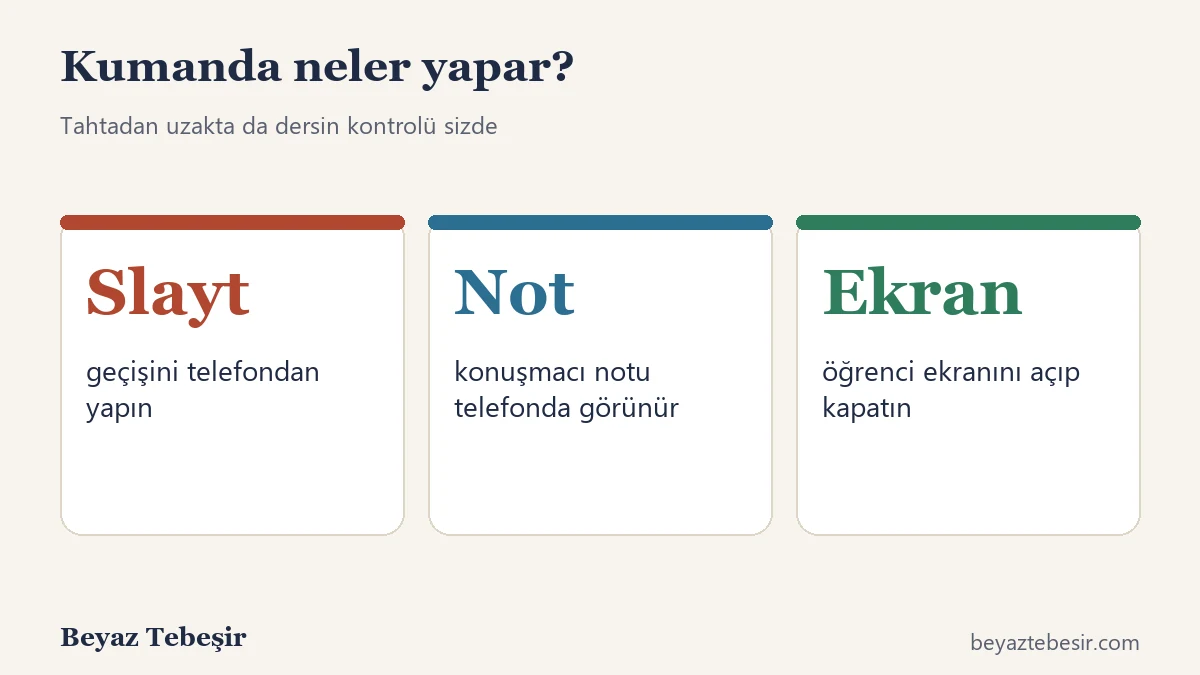
Slayt geçişi
İleri ve geri düğmeleriyle slaytları tahtadan uzakta ilerletirsiniz. Komut birkaç saniye içinde tahtaya yansır; slaytı ilerlettiğinizde tahtadaki görüntü değişir.
Konuşmacı notu
Slayta eklediğiniz konuşmacı notları yalnızca telefonunuzda görünür; tahtaya ya da öğrencilere yansımaz. Böylece anlatacağınız noktaları tahtayı çevirmeden hatırlarsınız. PowerPoint dosyalarındaki konuşmacı notları yükleme sırasında aktarılır; ayrıntı için PowerPoint sunumunu etkileşimli hale getirme yazısına bakın.
Öğrenci ekranını açıp kapatma
Öğrencilerin telefonlarında sunumu görmeleri ya da görmemeleri kararı sizdedir. Bir soruyu sormadan önce yanıtın ekranda görünmesini istemiyorsanız öğrenci ekranını kapatır, ardından açarsınız. Böylece öğrencilerin dikkati sizde kalır.
Diğer kumanda yöntemleriyle karşılaştırma
Telefon kumandasını klasik yöntemlerle karşılaştırmak, hangi durumda öne çıktığını gösterir:
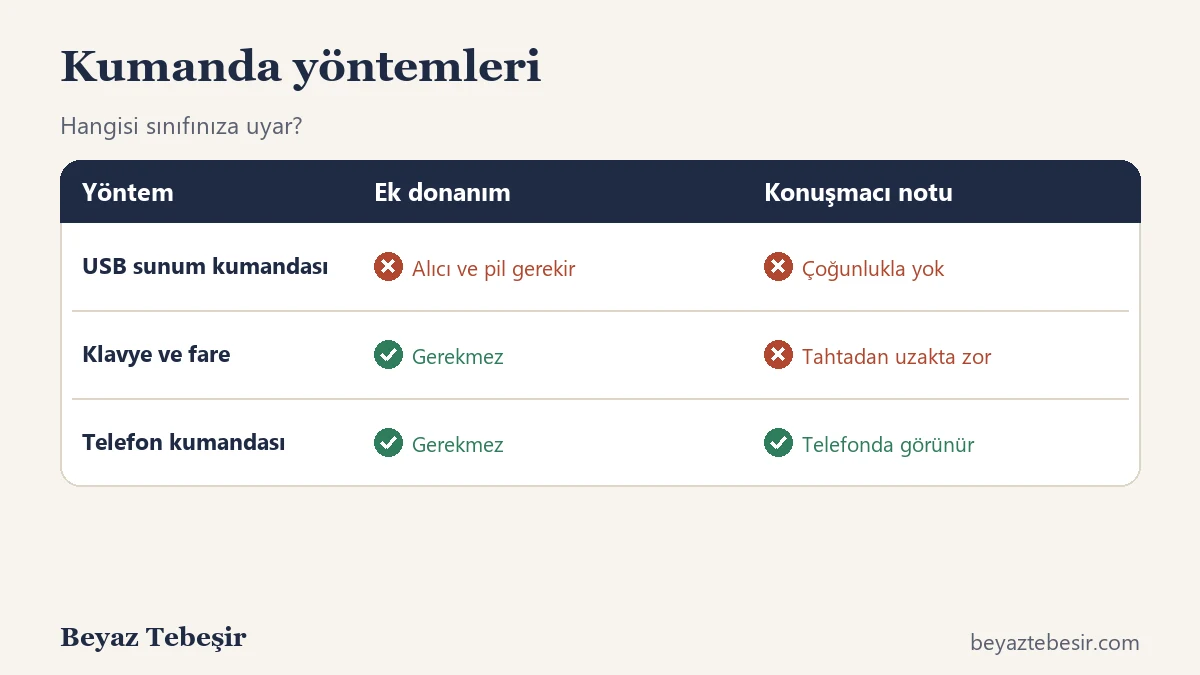
Basit bir USB sunum kumandası işini görür ama çoğunlukla yalnızca slayt geçişi yapar; notları göstermez ve alıcının takılı kalması gerekir. Klavye ya da fare ile yönetmek ise sizi tahtaya ya da bilgisayara bağlar. Bazı sunum programlarının mobil uygulamaları da benzer uzaktan kumanda sunar; ancak ders etkinliklerini, yoklamayı ve öğrenci ekranını yönetmek için ek araçlara ihtiyaç duyulur. Telefon kumandası bunları tek yerde birleştirdiği için derste özellikle kullanışlıdır.
Sık karşılaşılan sorunlar
- Telefon bağlantıyı kaybetti. İnternet bağlantısını kontrol edin; sayfayı yenileyip kumandaya yeniden girin. Çoğu durumda kaldığınız yerden devam edebilirsiniz.
- QR kod okunmuyor. Tahtanın parlaklığını artırın ya da altındaki 6 haneli kodu elle girin.
- Tahtada ders açık unutulmuş. Başka bir cihazdaki tahta oturumunu telefondan kapatabilirsiniz.
- Notlar görünmüyor. Slayta konuşmacı notu eklendiğinden emin olun; düzenleyiciden ekleyebilirsiniz (slayt nasıl düzenlenir).
- Ses ya da video çalmıyor. Medya tahtada çalar; ses düzeyini tahtadan kontrol edin.
Sık sorulan sorular
Kumanda için uygulama indirmem gerekir mi?
Hayır. Kumanda telefonunuzun tarayıcısından çalışır; ayrı bir uygulama gerekmez.
Tahtanın internete bağlı olması şart mı?
Evet. Tahta, telefon ve sunucu arasındaki iletişim internet üzerinden yapılır. Sınıf ağı güvenilir değilse mobil veriyi yedek olarak düşünün.
Kumandayı başka biri de kullanabilir mi?
Kumanda, tahtayı onaylayan hesabın oturumuna bağlıdır. Dersi yöneten kişi telefonunu kendi kontrolünde tutmalıdır.
Öğrencilerin telefonları kumandaya karışır mı?
Hayır. Öğrenciler yalnızca derse katılır ve etkinliklere yanıt verir; slaytı yönetme yetkileri yoktur.
Sonuç
Telefonu slayt kumandası olarak kullanmak, ek donanım gerektirmeden slayt geçişi, konuşmacı notu ve öğrenci ekranı kontrolünü tek cihazda toplar. Tahta sayfasını açıp telefonla onaylamak, dersi başlatmak ve kumandayı kullanmak dört kısa adımdır. Sınıfta dolaşırken dersi yönetmek, öğrencilerle bağlantıyı güçlendirir. Beyaz Tebeşir ile denemek için ücretsiz başvurun.