PowerPoint Sunumunu Etkileşimli Hale Getirme Rehberi
28 Ekim 2026 · 5 dk okuma · Öğr. Gör. Selçuk Doğan
PowerPoint sunumunu etkileşimli hale getirmek, yıllardır hazırladığınız slaytları çöpe atmadan, onlara anket, quiz, kelime bulutu ve yazılı soru gibi öğrenciyle birlikte yanıtlanan etkinlikler eklemek demektir. Çoğu öğretmenin ve akademisyenin elinde yüzlerce slayt vardır; sıfırdan yeni bir sunum yapmak yerine mevcut dosyaya etkileşim eklemek hem daha hızlı hem daha az riskli bir yoldur. Bu yazıda .pptx dosyanızı Beyaz Tebeşir'e nasıl yükleyeceğinizi, hangi öğelerin aktarıldığını ve hangilerinin aktarılmadığını, slaytlara etkinliği nereye ve nasıl yerleştireceğinizi anlatıyoruz. Yapay zekâyla sıfırdan sunum hazırlamak isterseniz yapay zeka ile ders sunumu hazırlama yazımıza bakın.
İçindekiler
- Neden mevcut sunumu etkileşimli yapmalı?
- .pptx dosyası nasıl yüklenir?
- Neler aktarılır, neler aktarılmaz?
- Etkinlikleri nereye koymalı?
- Yüklemeden önce ve sonra kontrol listesi
- Sık sorulan sorular
Neden mevcut sunumu etkileşimli yapmalı?
Hazır bir sunum, düşünülmüş bir ders akışı demektir: konular sıralanmış, görseller seçilmiş, notlar yazılmıştır. Etkileşim eklemek bu emeği yok saymaz, üzerine katman ekler. Öğrenciler her slaytta yalnızca izlemek yerine arada sorulara yanıt verir; siz de anlatımı kesintisiz sürdürüp ihtiyaç duyduğunuz yerde duraklayarak anlama düzeyini ölçersiniz. Tüm sunumu yeniden tasarlamak zorunda kalmazsınız.
Etkinlik eklemenin dersin ritmine etkisini akıllı tahtada etkileşimli ders yazısında 45 dakikalık bir akışla anlattık.
.pptx dosyası nasıl yüklenir?
Beyaz Tebeşir'de PowerPoint dosyası doğrudan yüklenir; önce PDF'e ya da başka bir biçime çevirmeniz gerekmez. Dosya sunucuda düzenlenebilir slaytlara dönüştürülür. İşlem dört adımdan oluşur:
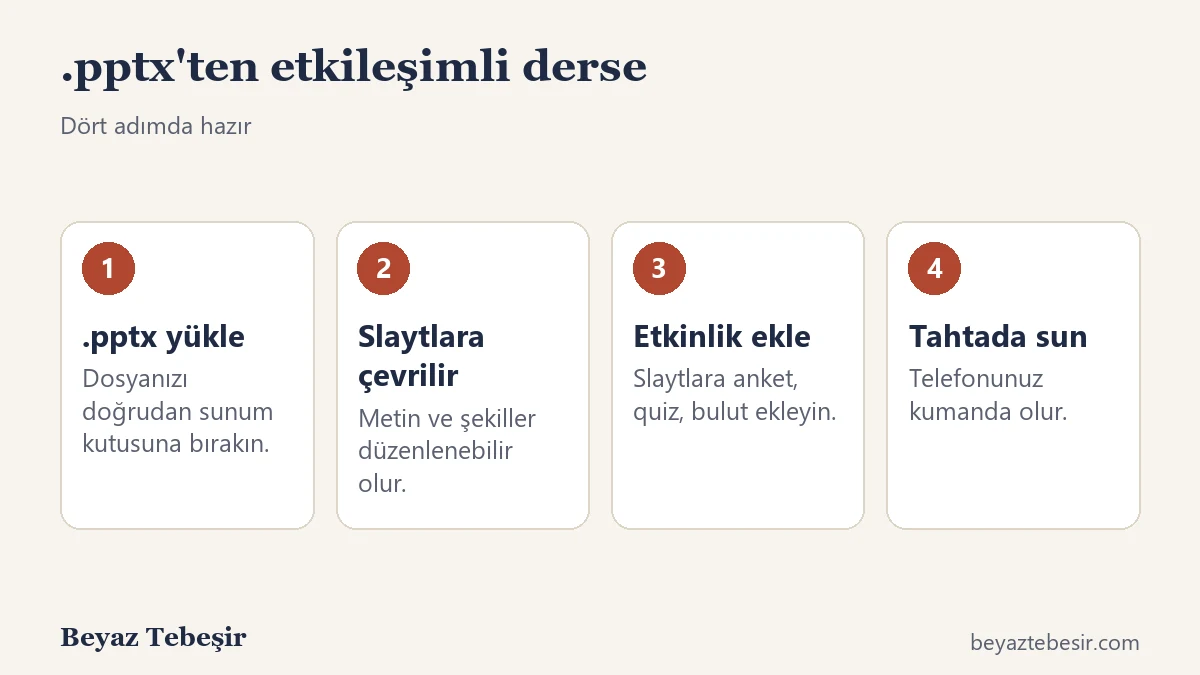
- Dosyayı yükleyin. Dersinize girip “Sunum yükle” kutusundan .pptx dosyanızı seçin.
- Slaytlara çevrilir. Metinler, şekiller ve resimler slayt düzenleyicisinde değiştirilebilir hale gelir.
- Etkinlik ekleyin. İstediğiniz slayda anket, quiz, kelime bulutu gibi bir etkinlik koyun.
- Tahtada sunun. Telefonunuz kumanda olur; öğrenciler QR kodla katılır.
Adım adım ekranlar için hazır sunum derse nasıl yüklenir kılavuzuna bakabilirsiniz. Dosya sonradan değişirse “yeni sürüm yükle” ile aynı sunumu güncelleyebilirsiniz; slayt kimlikleri korunduğu için eklediğiniz etkinlikler yerinde kalır.
Neler aktarılır, neler aktarılmaz?
Çevirme işlemi PowerPoint'in her özelliğini birebir taşımaz. Dürüst bir beklenti için tabloyu yüklemeden önce inceleyin:
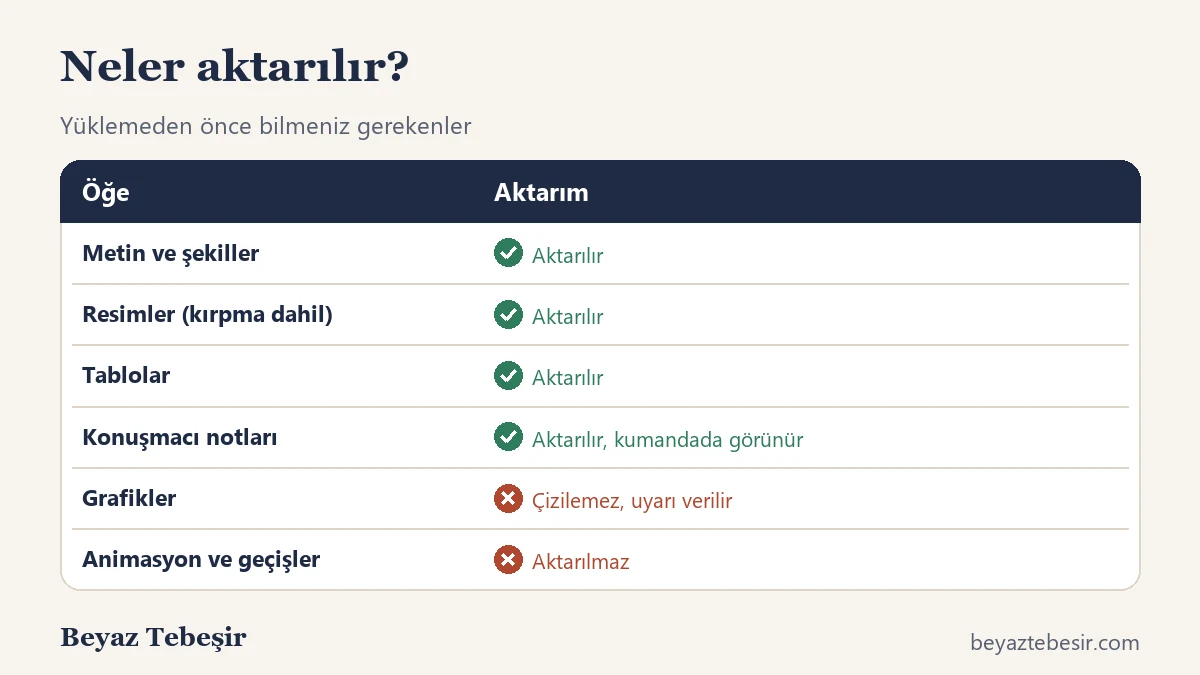
Aktarılanlar
Metinler (yazı tipi, boyut, renk ve hizalama dahil), şekiller, resimler (kırpma dahil), tablolar, gruplar, arka planlar ve konuşmacı notları aktarılır. Konuşmacı notları telefonunuzdaki kumandada görünür; bu sayede notlara tahtayı çevirmeden bakarsınız. Slayt düzenleyicisinde metinleri sonradan değiştirebilirsiniz.
Aktarılmayanlar
Grafikler (çizilemeyen öğeler için yükleme sonrasında sayfanın üstünde uyarı gösterilir), animasyonlar ve slayt geçişleri aktarılmaz. Grafikleriniz önemliyse bunları PowerPoint'te görsel olarak (resim biçiminde) kaydedip slayta eklemek yaygın bir çözümdür. Eski biçimli .ppt dosyaları okunamaz; PowerPoint'te “Farklı Kaydet” ile .pptx olarak kaydedin.
Etkinlikleri nereye koymalı?
Etkinlik sayısı değil yerleşimi önemlidir. Çok sık etkinlik dersi bölük pörçük yapar, hiç etkinlik olmaması ise sunumu eskisine döndürür. Şu yönergeler pratikte işe yarar:
- Açılışa bir soru. İlk slayttan sonra, konuyla ilgili ön bilgiyi ölçen kısa bir soru ya da kelime bulutu koyun.
- Bölüm sonlarına anlama kontrolü. Her konu bölümü bittikten sonra bir ya da iki soruluk anket ya da quiz yerleştirin.
- Kritik kavramlardan sonra. Öğrencilerin en çok zorlandığı kavramın hemen ardından bir uygulama sorusu sorun.
- Kapanışa çıkış sorusu. Dersin sonunda “bugün ne öğrendiniz?” türü bir soruyla bitirin.
Hangi etkinliğin ne işe yaradığını slayta etkinlik nasıl eklenir kılavuzundan öğrenebilirsiniz. Bir 45 dakikalık ders için 3–5 etkinlik çoğu zaman yeterlidir.
Yüklemeden önce ve sonra kontrol listesi
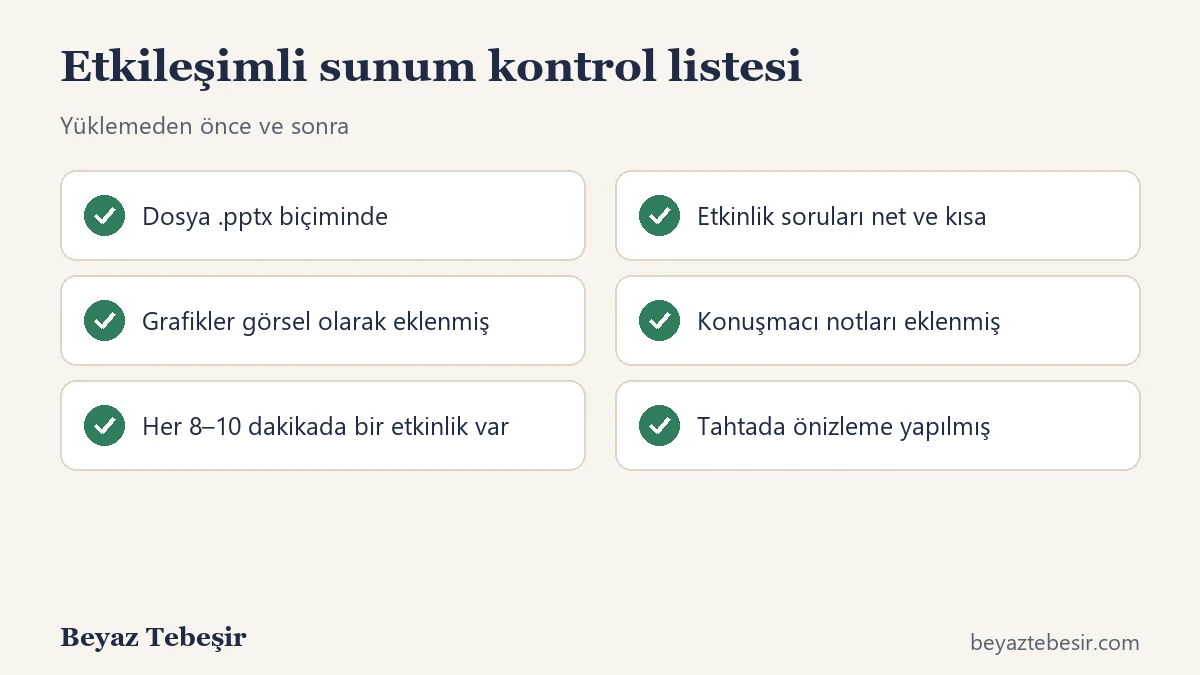
Yüklemeden sonra mutlaka tüm slaytlarda önizleme yapın. Yazı tipleri, madde işaretleri ve resim yerleşimleri PowerPoint'teki görünümden küçük farklar gösterebilir. Önizlemeden ve düzenleyicide gerekli düzeltmelerden sonra sunumu sınıfta kullanmaya hazır sayabilirsiniz. Aktarılan bir slaytı düzenlemek için slayt nasıl düzenlenir kılavuzunu inceleyin.
Sık sorulan sorular
Animasyonlarım kaybolur mu?
Evet, animasyonlar ve geçişler aktarılmaz. Bir bilgiyi adım adım açığa çıkarmak istiyorsanız her adımı ayrı bir slayda bölmek benzer etkiyi verir.
Dosya boyutu sınırı var mı?
Sunucu sınırları vardır; çok büyük dosyalarda yükleme zaman alabilir. Gereksiz yüksek çözünürlüklü resimleri sıkıştırmak yüklemeyi hızlandırır.
Google Slides sunumumu da kullanabilir miyim?
Google Slides'tan .pptx olarak indirip yükleyebilirsiniz. Aktarım koşulları PowerPoint dosyasıyla aynıdır.
Yüklediğim sunum başkalarına görünür mü?
Sunumlar derse bağlıdır ve ders sahibinin hesabında durur. Öğrenciler sunumu telefonlarında yalnızca siz dersi başlatıp öğrenci ekranını açtığınızda görür.
Sonuç
PowerPoint sunumunu etkileşimli hale getirmek, yeni bir sunum yapmaktan çok daha hızlıdır: .pptx dosyasını yüklersiniz, slaytlar düzenlenebilir hale gelir, etkinlikleri doğru yerlere eklersiniz ve telefonunuzla yönetirsiniz. Grafik ve animasyon gibi aktarılmayan öğeleri önceden planlayın, yüklemeden sonra önizleme yapın. Beyaz Tebeşir ile denemek için ücretsiz başvurun.