Yoklama Çizelgesi Excel: Şablon ve Dijital Alternatif
05 Kasım 2026 · 6 dk okuma · Öğr. Gör. Selçuk Doğan
Yoklama çizelgesi Excel aramasının arkasında çoğunlukla basit bir ihtiyaç var: öğrencilerin hangi haftalarda derste olduğunu görmek, devam yüzdesini hesaplamak ve devamsızlık sınırını aşanları belirlemek. Excel bunun için esnek ve herkesin bildiği bir araçtır; ancak veri girişi elle yapıldığında büyük sınıflarda ciddi bir iş yüküne dönüşür. Bu yazıda bir yoklama çizelgesinin sütun düzenini, devam yüzdesi için hazır formülleri, Excel ile elle yoklama tutmanın sınırlarını ve yoklamayı dijital alıp Excel çıktısı olarak almanın yolunu anlatıyoruz. Yöntem karşılaştırması için ücretsiz yoklama programı yazımıza da bakabilirsiniz.
İçindekiler
- Yoklama çizelgesinin düzeni
- Devam yüzdesi formülleri
- Excel çizelgesini kolaylaştıran ipuçları
- Elle yoklamanın sınırları
- Yoklamayı dijital alıp Excel'e aktarmak
- Sık sorulan sorular
Yoklama çizelgesinin düzeni
İyi bir yoklama çizelgesi basit tutulur: her satır bir öğrenci, her sütun bir ders haftası (ya da ders saati) olur. Öğrenci numarası ve ad soyad ilk iki sütunda, devam yüzdesi ise son sütunda yer alır. Hücrelerde “V” (var) ve “Y” (yok) gibi kısa işaretler kullanmak formülleri kolaylaştırır.
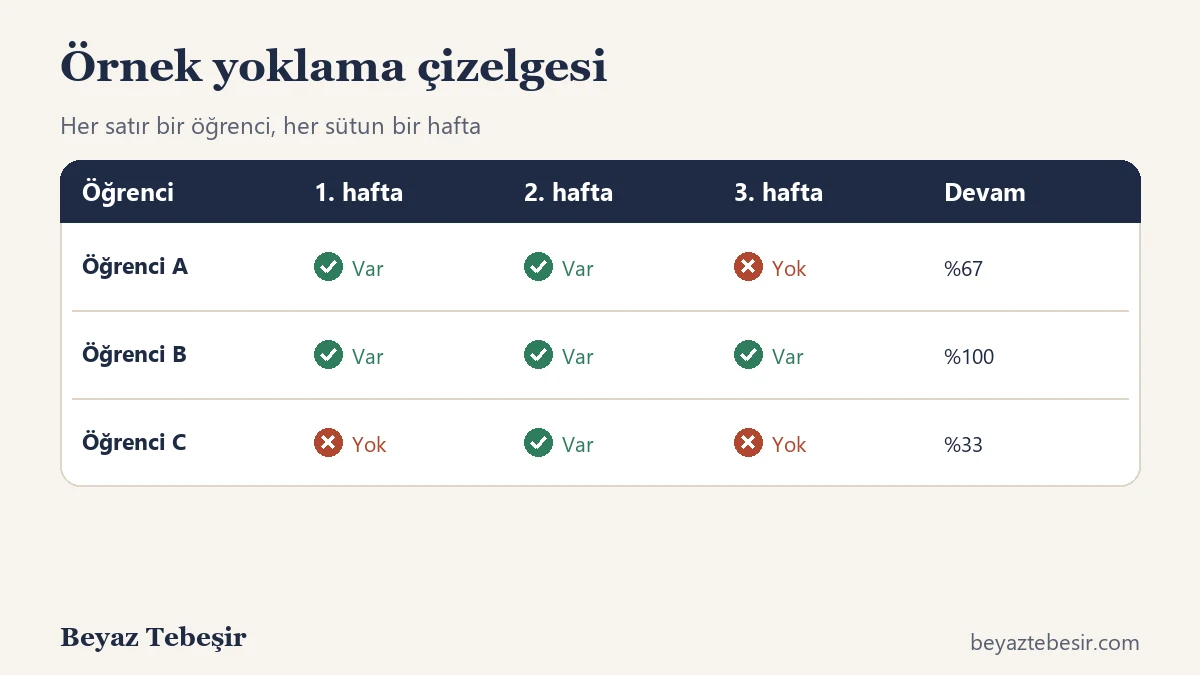
Önerilen sütunlar
Öğrenci numarası, ad soyad, her hafta/ders için bir sütun, toplam katılım sayısı ve devam yüzdesi. İsterseniz izinli ya da raporlu gibi durumlar için “İ” gibi ek bir işaret ve ayrı bir sütun ekleyebilirsiniz. Kurumunuzun devamsızlık kuralı farklı sayıyorsa (örneğin raporlu günlerin devamsızlığa sayılmaması) formülleri buna göre uyarlayın.
Satır ve sütun düzeni
Başlık satırını dondurmak (Görünüm > Bölmeleri Dondur) büyük listelerde gezinmeyi kolaylaştırır. Öğrenci numaralarını metin olarak biçimlendirmek, baştaki sıfırların silinmesini önler.
Devam yüzdesi formülleri
Excel'in Türkçe sürümünde formüllerde noktalı virgül ve Türkçe fonksiyon adları kullanılır. “V” ile işaretlenmiş bir satır için şu formüller işinizi görür:
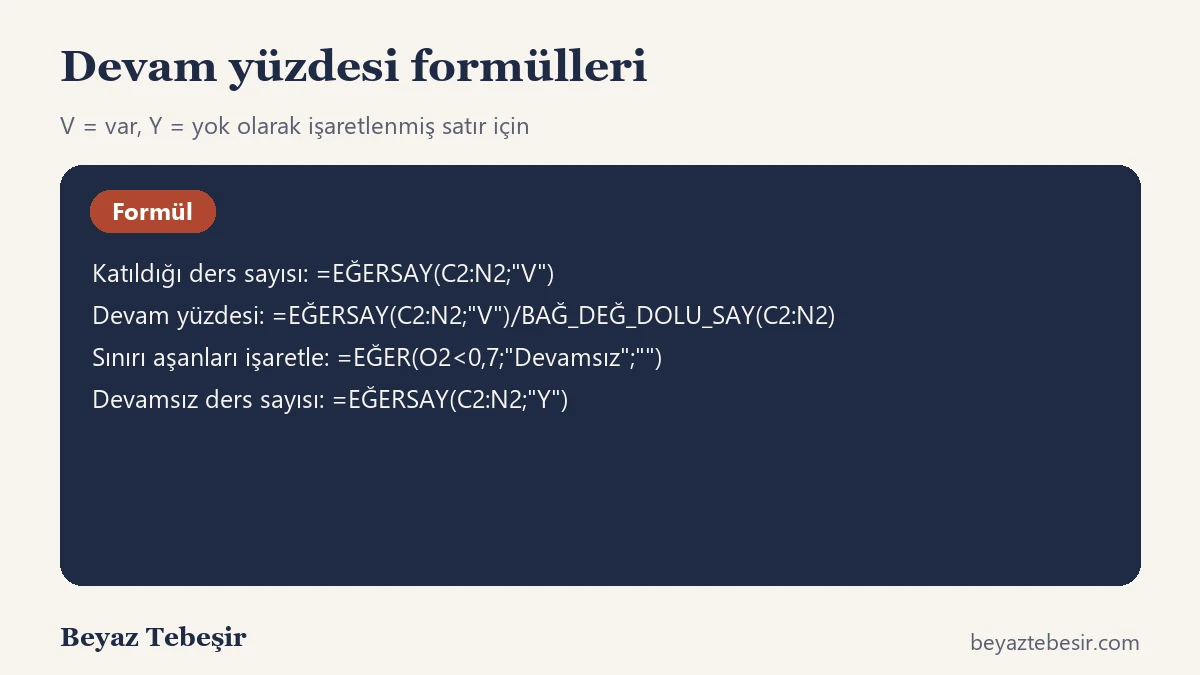
İlk formül, belirtilen aralıktaki “V” sayısını verir. İkincisi bu sayıyı dolu hücre sayısına bölerek devam oranını hesaplar; hücre biçimini yüzde yaparsanız sonuç %67 gibi görünür. Üçüncü formül devam oranı yüzde 70'in altında kalan öğrencileri “Devamsız” olarak işaretler; sınırı kurumunuzun kuralına göre değiştirin. Kendi Excel sürümünüzde fonksiyon adları farklıysa (örneğin İngilizce sürümde COUNTIF) aynı mantığı kullanın.
Excel çizelgesini kolaylaştıran ipuçları
- Veri doğrulama kullanın. Hücrelere yalnızca V, Y ya da İ girilebilmesini sağlamak yazım hatalarını önler.
- Koşullu biçimlendirme ekleyin. “Y” hücreleri kırmızı, “V” hücreleri yeşil olsun; çizelge bir bakışta okunur.
- Her hafta için ayrı sütun kullanın. Aynı sütuna üst üste yazmak geçmişi siler.
- Dosyayı yedekleyin. Dönem boyu tuttuğunuz tek dosyayı bulutta ya da başka bir yerde yedekleyin.
- Öğrenci verisini koruyun. Ad ve numara içeren dosyayı parola ile saklayın ve gereksiz paylaşmayın.
Elle yoklamanın sınırları
Excel yoklama tutmak küçük sınıflarda sorunsuzdur; ama sınıf büyüdükçe üç sorun belirginleşir. Birincisi veri girişi: kâğıt listeden Excel'e aktarmak her ders için tekrarlanan bir iştir. İkincisi hata riski: yanlış sütuna işaret koymak, bir öğrenciyi atlamak ya da satırı karıştırmak kolaydır. Üçüncüsü başkası adına katılım: kâğıt listede imza atılırken Excel'de kontrol edilemez.
Bu sorunlar, yoklamanın en başta dijital alınmasıyla ortadan kalkar. Öğrenci kendi telefonundan katıldığında kayıt doğrudan sisteme düşer, veri girişi ve aktarma ihtiyacı kalmaz. Dönen kod ve ek doğrulama başkası adına katılımı da zorlaştırır. Yoklama yöntemlerinin ayrıntıları için QR kod ile yoklama yazısına bakın.
Yoklamayı dijital alıp Excel'e aktarmak
Excel çizelgesine alışkınsanız onu bırakmak zorunda değilsiniz: yoklamayı dijital alıp sonucu Excel olarak dışa aktarabilirsiniz. Beyaz Tebeşir'de akış şöyledir:
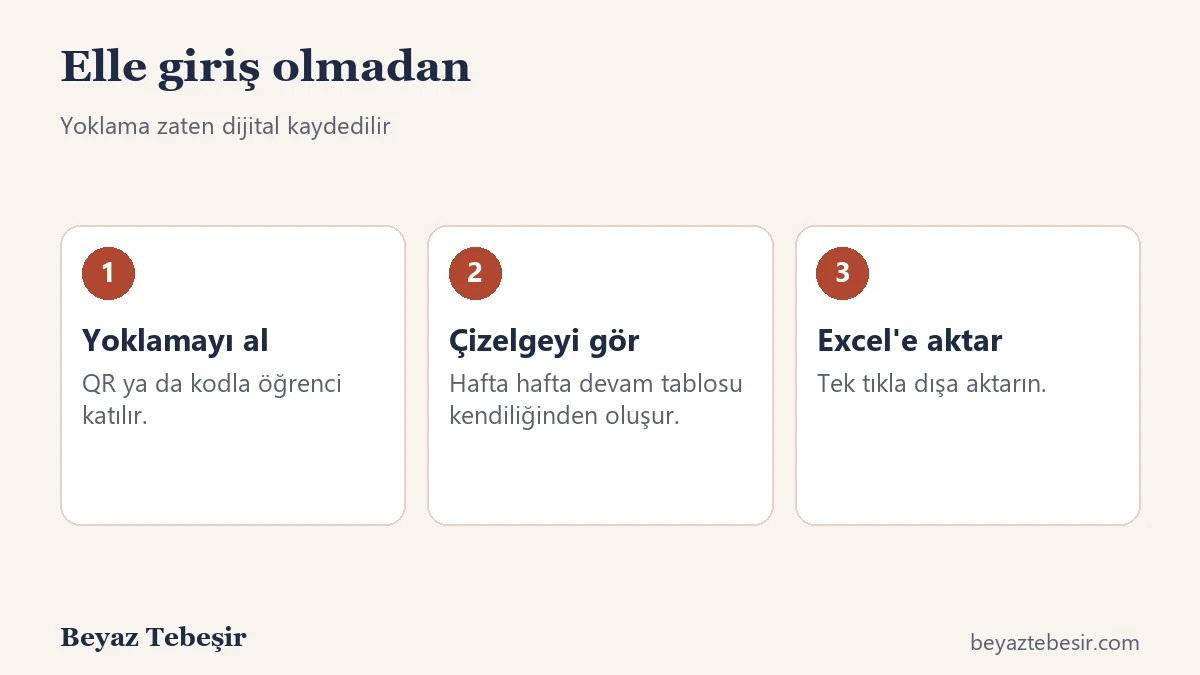
- Yoklamayı alın. Öğrenci QR ya da kodla katılır; yoklama kendiliğinden kaydedilir. Yoklama özelliği ders sahibi tarafından ayarlardan açılır ve varsayılan olarak kapalıdır.
- Çizelgeyi görün. Raporlar bölümünde hafta hafta devam çizelgesi kendiliğinden oluşur.
- Excel'e aktarın. Çizelgeyi Excel dosyası olarak indirip kendi formüllerinizle işleyebilirsiniz.
Raporlar bölümünün tüm olanakları için raporlar kılavuzuna bakabilirsiniz. Öğrenci listenizi başlangıçta OBS'den toplu yüklemek için öğrenci listesi derse nasıl aktarılır kılavuzunu kullanın; böylece çizelge ilk haftadan hazır olur. Yoklama kaydı tutarken öğrenci verisinin korunması konusunda kurumunuzun kurallarına ve KVKK aydınlatma metnine dikkat edin.
Sık sorulan sorular
Devamsızlık sınırı nasıl hesaplanır?
Kurumunuzun yönetmeliğine bağlıdır. Çoğu üniversitede derslerin belirli bir yüzdesine devam zorunludur. Formülde sınırı (örneğin 0,7) kendi kuralınıza göre değiştirin.
Excel yerine Google E-Tablolar kullanabilir miyim?
Evet; formül mantığı aynıdır, yalnızca fonksiyon adları dilinize göre değişir. Ortak düzenleme gerektiren durumlarda E-Tablolar kolaylık sağlar.
Yoklama çizelgesini öğrencilerle paylaşmalı mıyım?
Öğrenciye yalnızca kendi devam durumunu göstermek en güvenlisidir. Tüm sınıfın listesini paylaşmak veri koruma açısından sakıncalı olabilir.
Raporlu ya da izinli öğrenciler nasıl işaretlenir?
Ayrı bir işaret (örneğin “İ”) kullanıp devam hesabında kurumunuzun kuralına göre dâhil edin ya da etmeyin. Formülü bu işarete göre uyarlayın.
Sonuç
Yoklama çizelgesi Excel'de basit bir düzenle kurulur: satırlarda öğrenci, sütunlarda haftalar ve sonda devam yüzdesi. Formüllerle devamsızlık hesabı otomatikleşir. Ancak veri girişi ve hata riski büyük sınıflarda yük olur; yoklamayı dijital alıp Excel çıktısı olarak dışa aktarmak bu yükü ortadan kaldırır. Beyaz Tebeşir ile denemek için ücretsiz başvurun.